Integracja z modułem e-Voucher
W tym rozdziale dowiesz się jak uruchomić w swoim e-sklepie sprzedaż i obsługę e-Voucherów.
Pamiętaj! Uruchomienie modułu Voucher wiąże się z akceptacją regulaminu „Regulamin modułu Voucher”.
Moduł Voucher jest rozwiązaniem pozwalającym na sprzedaż e-Voucherów które klient może fizycznie zrealizować w Twoim punkcie – niezależnie czy jest to salon SPA, miejsce w którym można pograć w bilard, grota sola czy miejsce w którym można pojeździć na quadach. Moduł Voucher można wykorzystać we wszystkich miejscach w których realizowana jest fizyczna usługa, tzn. klient wybiera konkretną usługę, po jej opłaceniu na podany podczas zakupów adres email lub numer telefony komórkowego wysyłany jest kod QR który pokazuje się w punkcie w którym realizowana jest dana usługa. Obsługa korzystając z dostarczonego systemu skanuje kod QR i po chwili obsługa na ekranie telefonu komórkowego widzi jaką usługę klient zakupił oraz czy kod QR nie został już wykorzystany wcześniej.
W ramach usługi Voucher mogą być oferowane e-Vouchery jednorazowe (do jednokrotnego użycia) lub też wielorazowe które umożliwiają skorzystać z danej usługi wiele razy. Dodatkowo – każdy z e-Voucherów może mieć przypisaną jedną z dwóch dat ważności – albo e-Voucher ważny jest przez np. 120 dni od dnia jego zakupu lub też e-Voucher należy zrealizować sztywno do określonej daty np. 20 lipca bieżącego roku.
e-Voucher świadczony jest w ramach świadczenia usług elektronicznych a co za tym idzie – klient dokonujący zakupu e-Vouchera rezygnuje ze swojego prawa do 14 dniowego terminu odstąpienia od zamówienia. Tym samym – e-Voucher będzie do dyspozycji kupującego niezwłocznie po opłaceniu transakcji.
Korzystanie z modułu Voucher wiąże się z koniecznością dokonywania opłat za jego korzystanie. Szczegóły opłat za korzystanie z modułu Voucher dostępne są w cenniku.
Konfiguracja systemu
W tej sekcji zajmiemy się dodaniem modułu oraz jego podstawową konfiguracją
Aby dodać moduł Voucher i zacząć sprzedawać e-Vouchery przejdź do sekcji Ustawienia → Integracje: Systemy sprzedażowe następnie kliknij dodaj integrację i z dostępnej listy wybierz moduł Voucher i kliknij dodaj.
Po dodaniu modułu pojawia się podstawowa konfiguracja umożliwiająca dodanie kluczowych danych.
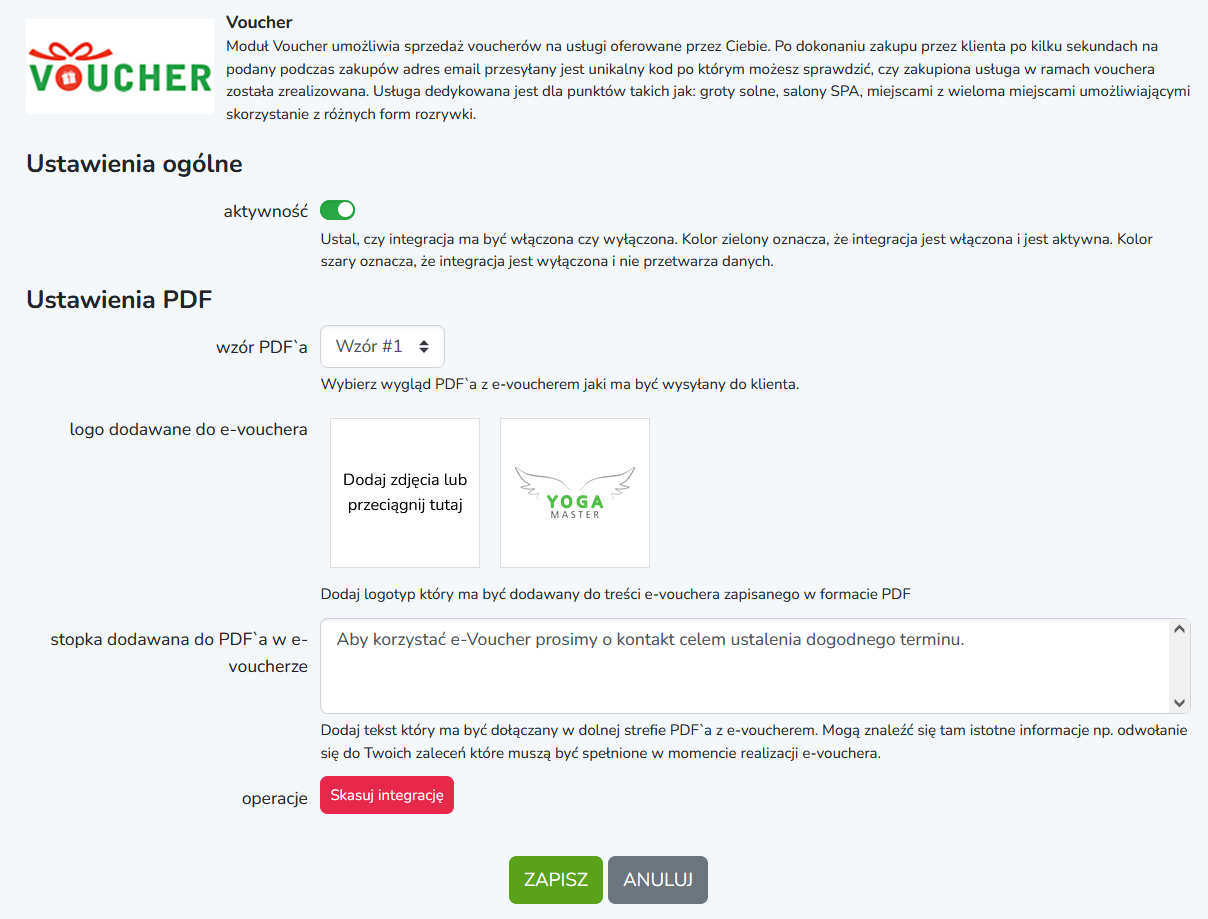
Sekcja aktywność odpowiada za to, że moduł Voucher jest aktywny lub też nieaktywny. Kolor zielony oznacza, iż moduł jest aktywny i klienci mogą dokonywać zakupu e-Voucherów.
W sekcji Ustawienia PDF → wzór PDF`a możesz wybrać jaki wzór PDF`a będzie wysyłany do klienta który dokona zakupu e-Vouchera. Lista dostępnych wzorów PDF`a będzie sukcesywnie powiększana.
W sekcji logo dodawane do e-Vouchera możesz dodać logo Twojej usługi które będzie automatycznie dołączane do PDF`a
W sekcji stopka dodawana do PDF`a w e-voucherze możesz podać wszystkie istotne informacje które chcesz przekazać dla osoby pragnącej skorzystać z e-Vouchera. Możesz tam zamieścić np. adres pod którym świadczona jest usługa lub link do regulaminu który obowiązuje podczas świadczenia usługi.
Konfiguracja produktu
Tworząc produkty do których ma być wystawiony e-Voucher w pierwszej kolejności należy zdecydować – czy ma być to produkt wariantowy czy też bez wariantów. Co to oznacza „produkt wariantowy”. Produkt wariantowy oznacza, iż dany produkt ma opcje z których klient może skorzystać wybierając daną usługę. Może to być np. czas trwania usługi (jako warianty stworzymy usługę: 15 minut, 30 minut, 45 minut) czy też np. długość rzutów piłką do kosza (5 rzutów, 10 rzutów, 15 rzutów). Wariantem może być również miejsce świadczenia usługi np. mamy 3 salony w których świadczona jest ta sama usługa: w Poznaniu, Krakowie i Gdańsku. W Poznaniu ta sama usługa kosztuje 25 zł, w Krakowie 31 zł a w Gdańsku 35 zł. I w tym przypadku wariantami jest miejsce świadczenie usługi: Poznań, Kraków i Gdańsk. Każdy z wariantów może mieć inną cenę oraz oddzielne stany magazynowe. Po zakupie przez klienta danego wariantu – informacje o wybranym wariancie zamieszczone są na e-Voucherze. Dzięki temu łatwo można sprawdzić – jaki konkretny wariant został zakupiony przez klienta.
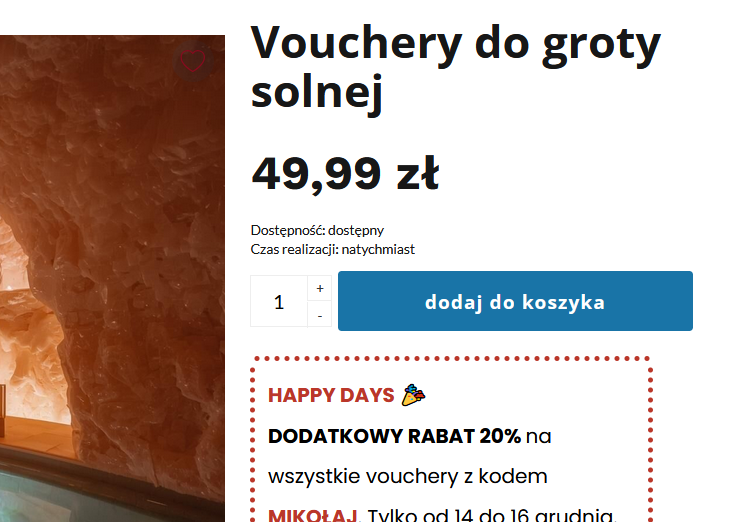
Tak wygląda na karcie produktu e-Voucher bez wariantu
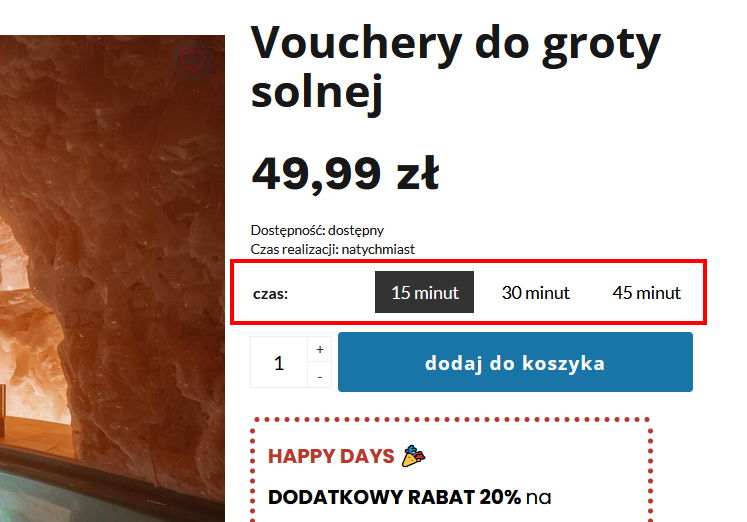
A tak wygląda na karcie produktu e-Voucher z wariantami (w naszym przypadku będzie to czas trwania usługi)
Konfiguracja e-Vouchera bez wariantu
Aby dodać produkt który ma być e-Voucherem
1. Dodaj podstawowe informacje o produkcie takie jak nazwa, cena, stan magazynowy, przypisz producenta oraz kategorię, dodaj opis produktu oraz jego zdjęcie zgodnie z instrukcją dostępną w sekcji Pomoc → Produkty / Asortyment który dostępny jest pod tym linkiem: https://shopelo.pl/pomoc/produkty.php
2. Przejdź do sekcji Cena, stan, magazyn a następnie w sekcji typ zmień z produkt podstawowy na produkt cyfrowy – voucher a następnie zapisz dokonaną zmianę klikając na zielony klawisz ZAPISZ.
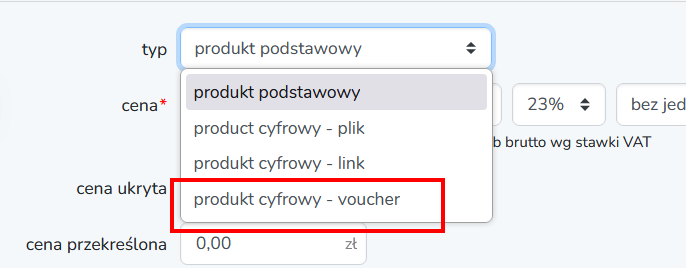
3. Po poprawnym zmianie typu produktu na produkt cyfrowy – voucher na samej górze pojawi się dodatkowa informacja wskazująca, iż produkt jest produktem cyfrowym typu VOUCHER.

4. Przejdź do sekcji Produkt cyfrowy.
5. W sekcji ważność vouchera zdecyduj czy chcesz aby e-Voucher był ważny przez X dni po jego zakupie (opcja: przez ile dni) lub też czy e-Voucher ma być ważny do określonej daty (opcja: do kiedy).
Jeśli wybierzesz opcję przez ile dni to w polu ile dni ważny określ przez ile dni od zakupu e-Voucher jest ważny. Maksymalną wartością jest 365 dni.
Jeśli wybierzesz opcję do kiedy to w polu ważne do wybierz konkretną datę oraz godzinę do której e-Voucher ma być ważny.
Naszą rekomendacją jest wybranie opcji przez ile dni oraz wpisani 120 dni w polu ile dni ważny
6. W sekcji ile razy można wykorzystać kupon ustal ile razy można skorzystać z tego samego kodu e-Vouchera.
7. Kliknij zielony klawisz ZAPISZ aby zapisać dokonane zmiany.
8. Voucher jest już konfigurowany i możliwy do kupienia przez klientów.
Konfiguracja e-Vouchera z wariantami
Aby dodać produkt z wariantami który ma być e-Voucherem
1. Dodaj podstawowe informacje o produkcie takie jak nazwa, cena, stan magazynowy, przypisz producenta oraz kategorię, dodaj opis produktu oraz jego zdjęcie zgodnie z instrukcją dostępną w sekcji Pomoc → Produkty / Asortyment który dostępny jest pod tym linkiem: https://shopelo.pl/pomoc/produkty.php
2. Przejdź do sekcji Cena, stan, magazyn a następnie w sekcji typ zmień z produkt podstawowy na produkt cyfrowy – voucher a następnie zapisz dokonaną zmianę klikając na zielony klawisz ZAPISZ.
3. Po poprawnym zmianie typu produktu na produkt cyfrowy – voucher na samej górze pojawi się dodatkowa informacja wskazująca, iż produkt jest produktem cyfrowym typu VOUCHER.
4. Przejdź do sekcji Warianty
5. Utwórz wariant korzystając z podręcznika tworzenia wariantów dostępny w sekcji Pomoc → Produkty / Asortyment → Warianty który dostępny jest pod tym linkiem: https://shopelo.pl/pomoc/produkty-warianty.php
W naszym przypadku stworzymy warianty w których nazwą będzie czas a wariantami będą wartości 15 minut, 30 minut oraz 45 minut.
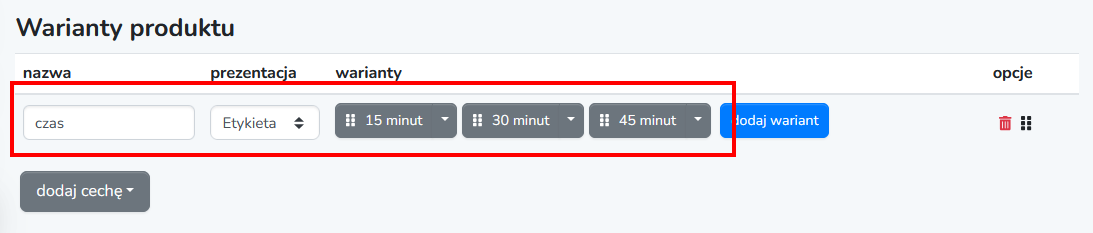
6. Po wygenerowaniu zestawu wariantów ustal cenę oraz stany magazynowe poszczególnych wariantów.
7. Przejdź do sekcji Produkt cyfrowy.
8. Na liście wygenerowanych wariantów kliknij utwórz voucher przy wariancie 15 minut aby dokonać konfiguracji poszczególnego wariantu
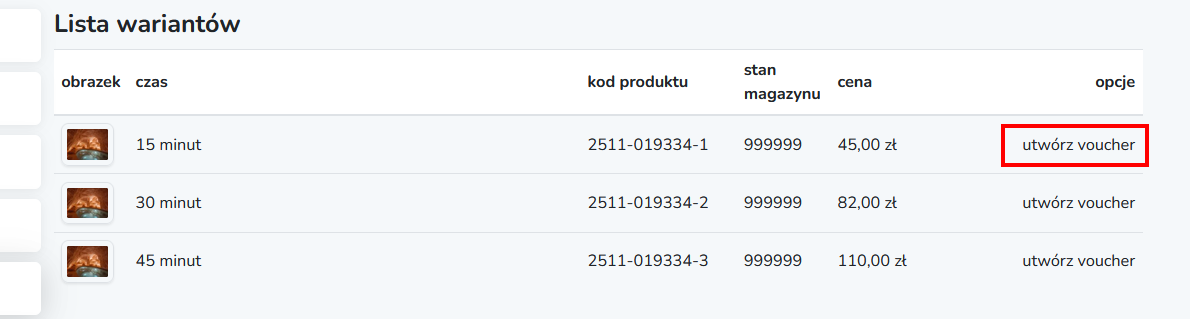
9. W sekcji ważność vouchera zdecyduj czy chcesz aby e-Voucher był ważny przez X dni po jego zakupie (opcja: przez ile dni) lub też czy e-Voucher ma być ważny do określonej daty (opcja: do kiedy).
Jeśli wybierzesz opcję przez ile dni to w polu ile dni ważny określ przez ile dni od zakupu e-Voucher jest ważny. Maksymalną wartością jest 365 dni.
Jeśli wybierzesz opcję do kiedy to w polu ważne do wybierz konkretną datę oraz godzinę do której e-Voucher ma być ważny.
Naszą rekomendacją jest wybranie opcji przez ile dni oraz wpisani 120 dni w polu ile dni ważny
10. W sekcji ile razy można wykorzystać kupon ustal ile razy można skorzystać z tego samego kodu e-Vouchera.
11. Kliknij zielony klawisz ZAPISZ aby zapisać dokonane zmiany.
12. Wariant Vouchera 15 minut jest już konfigurowany i możliwy do kupienia przez klientów
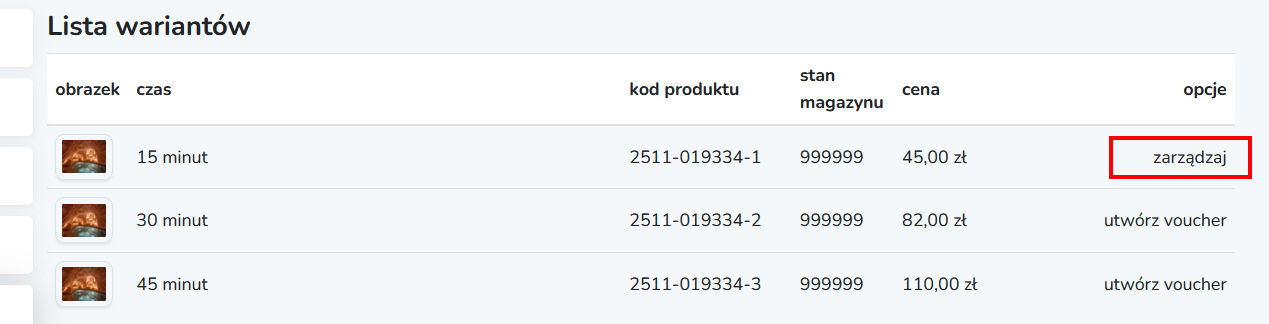
13. Powtórz operację od pkt. 8 dla pozostałych wariantów które nie posiadają utworzonych konfiguracji.
Obsługa vouchera po stronie zamówienia
Obsługa złożonego przez klienta zamówienia na e-Voucher niczym nie różni się od normalnego zamówienia którego opis można znaleźć w sekcji Pomoc → Zamówienia który dostępny jest pod tym linkiem: https://shopelo.pl/pomoc/zamowienia.php#zamowienia
Jedynym elementem dodatkowym jest sekcja VOUCHER w której zawarte są wygenerowane przez system informacje takie jak numer e-Vouchera, link do pliku PDF który został przesłany do klienta oraz informacja czy e-Voucher został wykorzystany czy też nadal jest aktywny.
Tak wygląda widok zamówienia z e-Voucherem jednokrotnego użycia który jest niewykorzystany przez klienta.
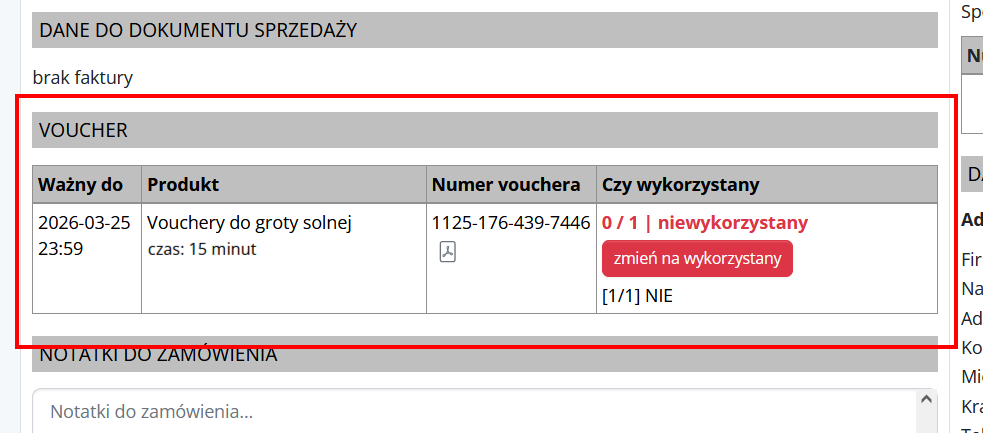
W sekcji Ważny do zawarta jest informacja do kiedy ważny jest e-Voucher.
W sekcji Produkt pokazana jest informacja co jest przedmiotem zamówienia a w przypadku vouchera z wariantem – pokazany jest zakupiony przez klienta wariant danego vouchera.
W sekcji Numer vouchera znajduje się unikalny numer przypisany do danego e-Vouchera a pod numerem znajduje się ikona której kliknięcie spowoduje pobranie pliku PDF który został przesłany do klienta.
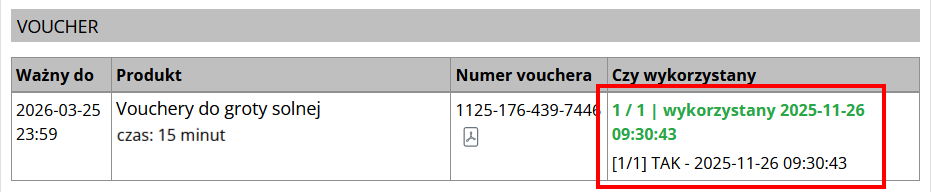
W sekcji Czy wykorzystany znajduje się informacja o tym, czy e-Voucher został już wykorzystany a jeśli tak – to kiedy został on wykorzystany przez klienta. Dodatkowo – informacja o tym, kto i kiedy zmienił status e-Vouchera na wykorzystany znajdzie się w sekcji ZMIANY W ZAMÓWIENIU.
Jeśli nie korzystasz z mobilnej aplikacji na telefonie celem zmiany stanu e-Vouchera to korzystając z przycisku zmień na wykorzystany masz możliwość dokonania zmiany w statusie e-Vouchera z niewykorzystany na wykorzystany.
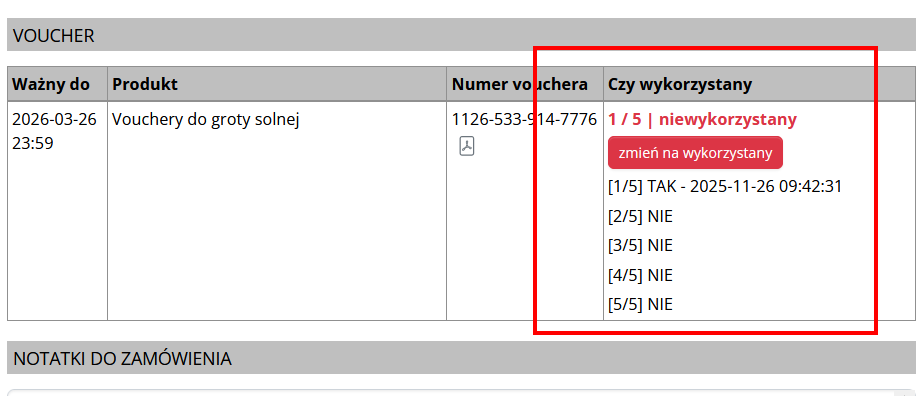
Tak wygląda widok zamówienia z e-Voucherem wielokrotnego użycia.
W odróżnieniu od e-Vouchera jednokrotnego użycia w sekcji Czy wykorzystany zawarta jest informacja o tym iż z e-Vouchera o tym samym numerze można skorzystać 5 razy z czego 1 raz został już wykorzystany. Dodatkowo – przy każdym wykorzystaniu e-Vouchera znajduje się data pokazująca kiedy e-Voucher został wykorzystany.
Co to oznacza w Państwa biznesie możliwość skorzystania 5 razy jest uzależnione tylko od Państwa. Może to być możliwość skorzystania z usługi przez 5 osób czy też skorzystanie przez jedną osobę 5 razy na przestrzeni czasu ważności kuponu.
Obsługa e-Vouchera przez operatora (pracownika)
Jeśli w Twojej firmie posiadasz pracowników których zadaniem będzie obsługa klientów korzystających z e-Vouchera to możesz na telefonie komórkowym uruchomić nasz system który odpowiedzialny jest za sprawdzenie czy pokazany przez klienta e-Voucher jest ważny i może być zrealizowany. Dzięki temu Twój pracownik nie musi mieć dostępu do całego systemu i nie zobaczy danych do których nie musi mieć dostępu.
Aby uruchomić program na telefonie pozwalający na sprawdzanie ważności e-Vouchera w pierwsze kolejności należy założyć konto operatora (pracownika).
1. Przejdź do sekcji Ustawienia → Uprawnienia a następnie kliknij Dodaj operatora.
2. Wypełnij takie pola jak adres email, nazwa operatora oraz ustal hasło.
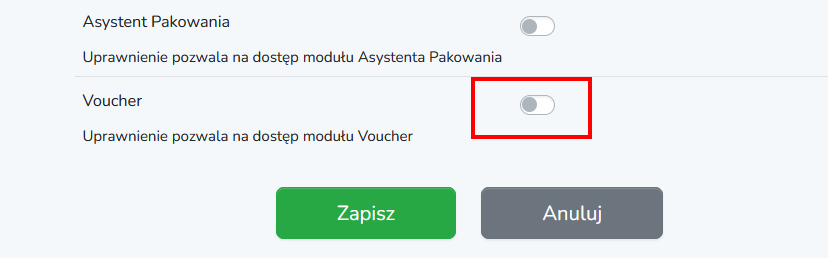
3. Przejdź na sam dół do sekcji Voucher i kliknij na ikonę aby zmieniła kolor z szarego na zielony a następnie kliknij klawisz Zapisz.
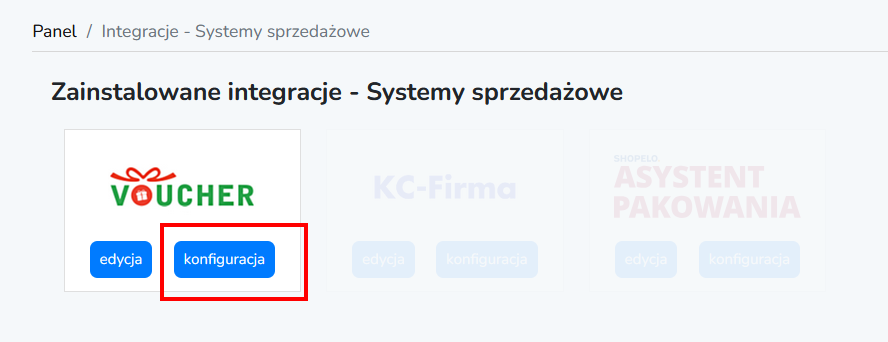
4. Przejdź do sekcji Ustawienia → Integracje: Systemy sprzedażowe i w module Voucher kliknij konfiguracja.
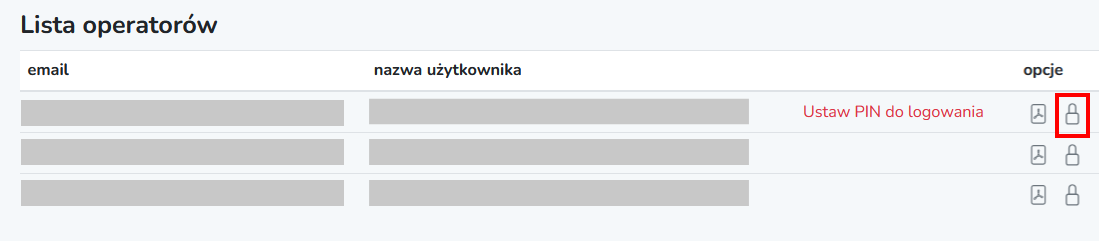
5. Na dostępnej liście dodanych operatorów kliknij na pokazaną ikonę celem nadania kodu PIN dla operatora.
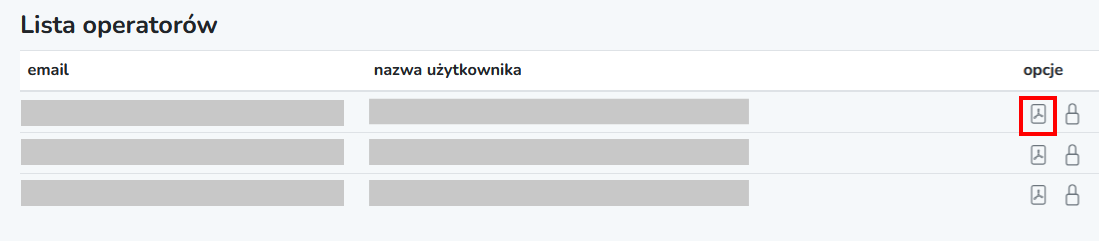
6. Po nadaniu kodu PIN dla operatora kliknij pokazaną ikonę aby pobrać plik PDF z zawartym kluczem który operator będzie wykorzystywał do logowania. Klucz zakodowany jest w postaci kodu QR.
7. Wydrukuj pobrany plik PDF a następnie przekaż go dla operatora który będzie odpowiedzialny za weryfikację e-Voucherów.
8. Na telefonie operatora odpowiedzialnego za weryfikację e-Voucherów otwórz stronę internetową o adresie https://voucher.shopelo.pl/
9. Zeskanuj kod QR operatora wygenerowany w pkt. 6
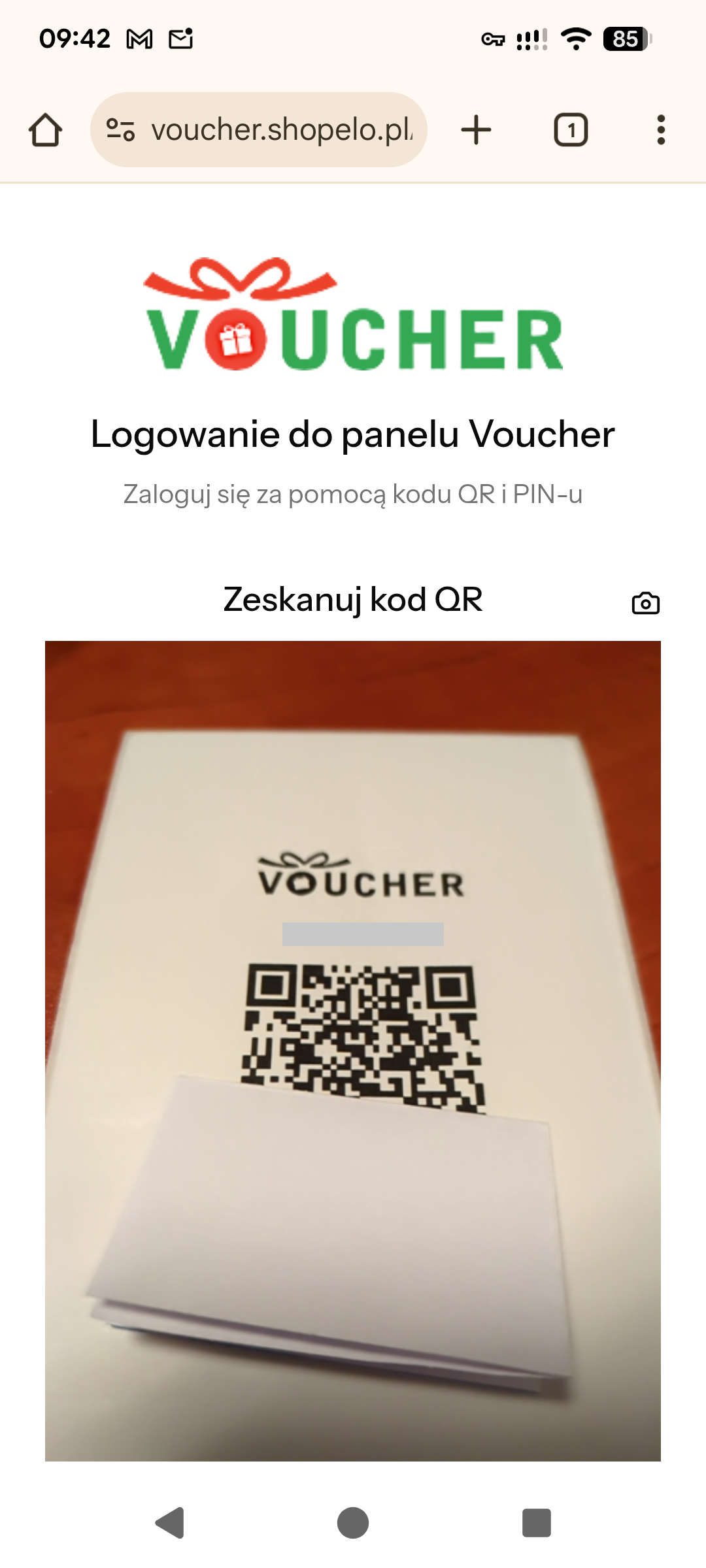
10. Wprowadź PIN operatora nadany w pkt. 5

11. Po poprawnym zalogowaniu się przez operatora pojawi się sekcja umożliwiająca:
- zeskanowanie kodu QR e-Vouchera
- ręczne wprowadzenie kodu e-Vouchera
- sprawdzenie historii 10 ostatnio obsłużonych e-Voucherów przez operatora
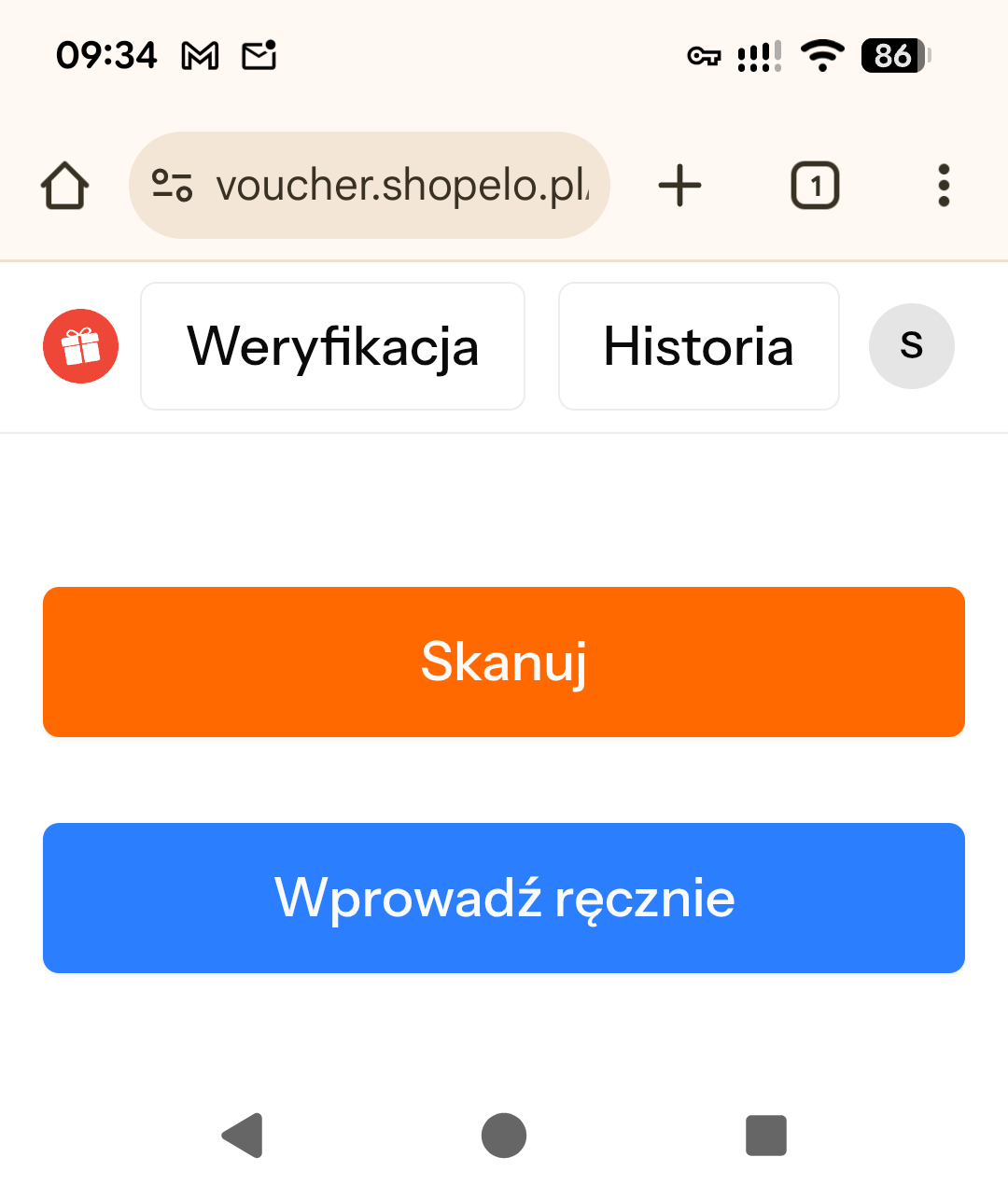
Aby sprawdzić poprawność e-Vouchera dostarczonego przez klienta (skanowanie).
1. Przejdź do sekcji Skanuj

2. Nakieruj kamerę telefonu komórkowego na kod QR w taki sposób, aby kod QR zajmował co najmniej 40% powierzchni zaznaczonego okna.
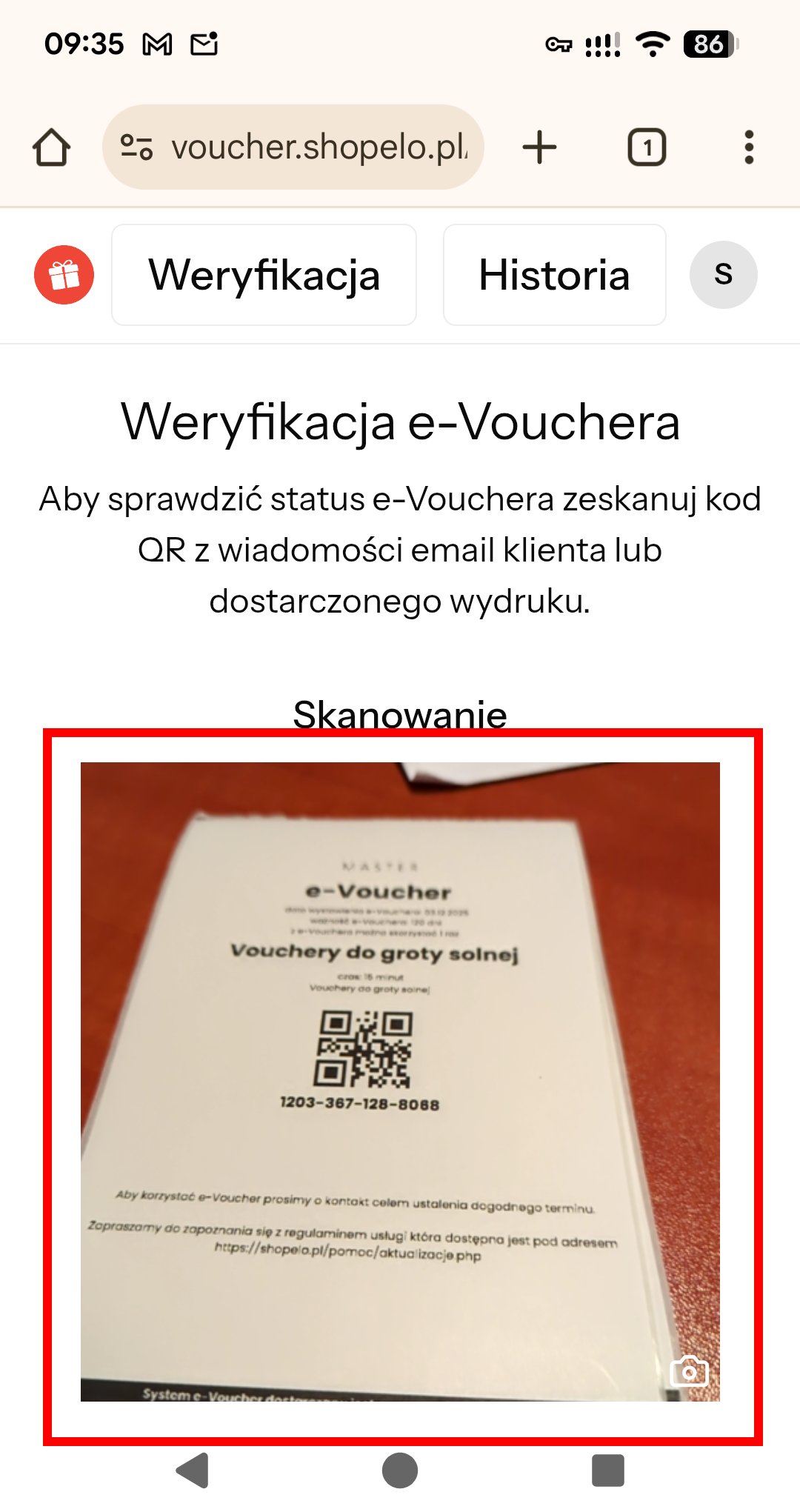
3. Gdy system odczyta kod QR e-Vouchera automatycznie pobierze informacje o e-Voucherze i pokaże na ekranie telefonu takie dane jak:
- jaka usługa jest przedmiotem e-Vouchera oraz jaki jest jej wariant (jeśli e-Voucher posiada przypisany wariant)
- czy e-Voucher jest niewykorzystany (kolor zielony) czy też został już wykorzystany przez klienta (kolor czerwony),
- jeśli jest to e-Voucher umożliwiający na wielokrotne skorzystanie z wykupionej usługi pojawi się informacja ile razy z danej usługi klient skorzystał oraz ile jeszcze razy może skorzystać z wykupionej usługi (w naszym wypadku jest to informacja: 6/12 co oznacza, że klient może z wykupionej usługi skorzystać 12 razy i skorzystał już 6 razy).
- sekcja umożliwiająca na zmianę e-Vouchera na wykorzystany
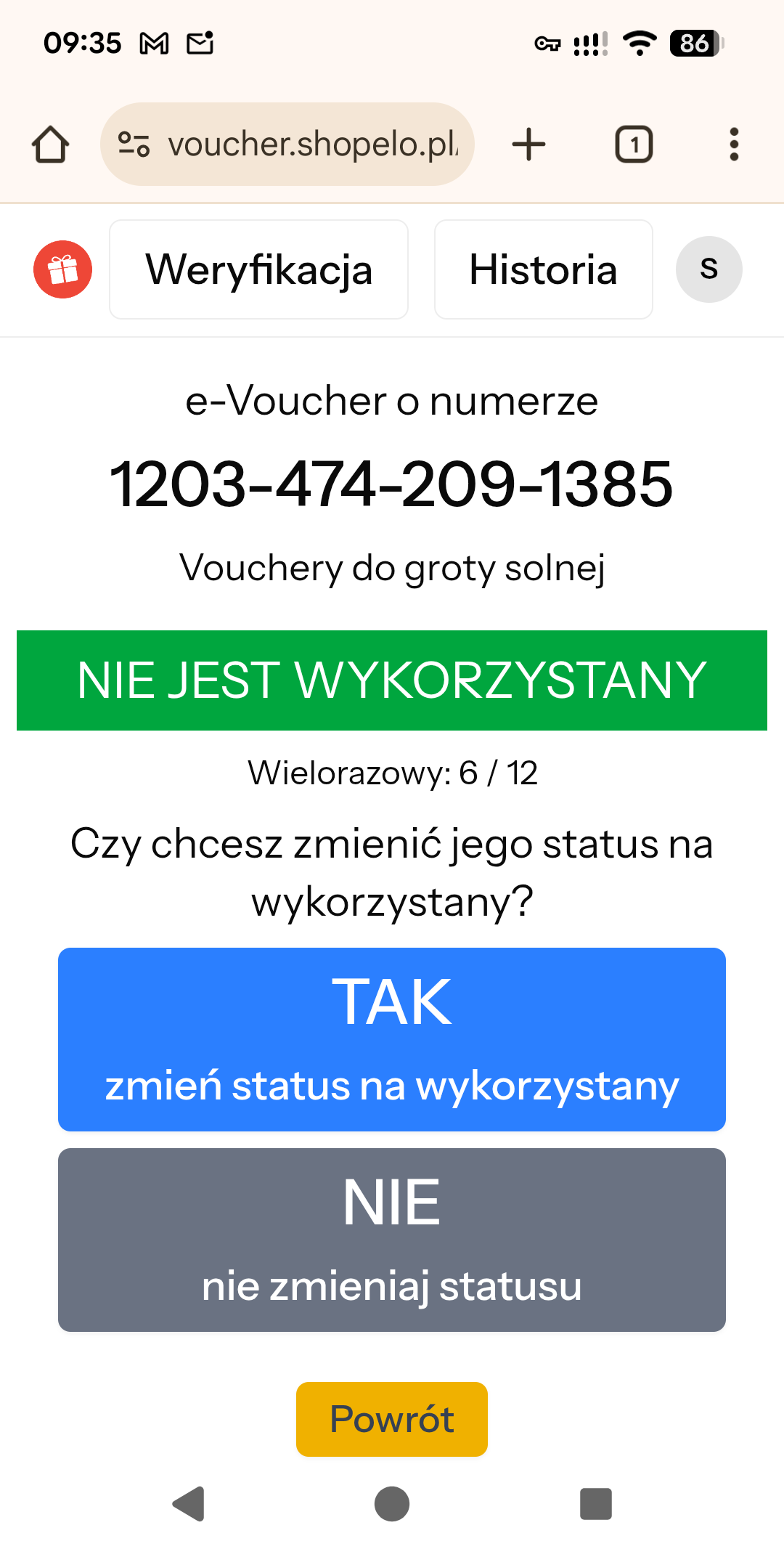
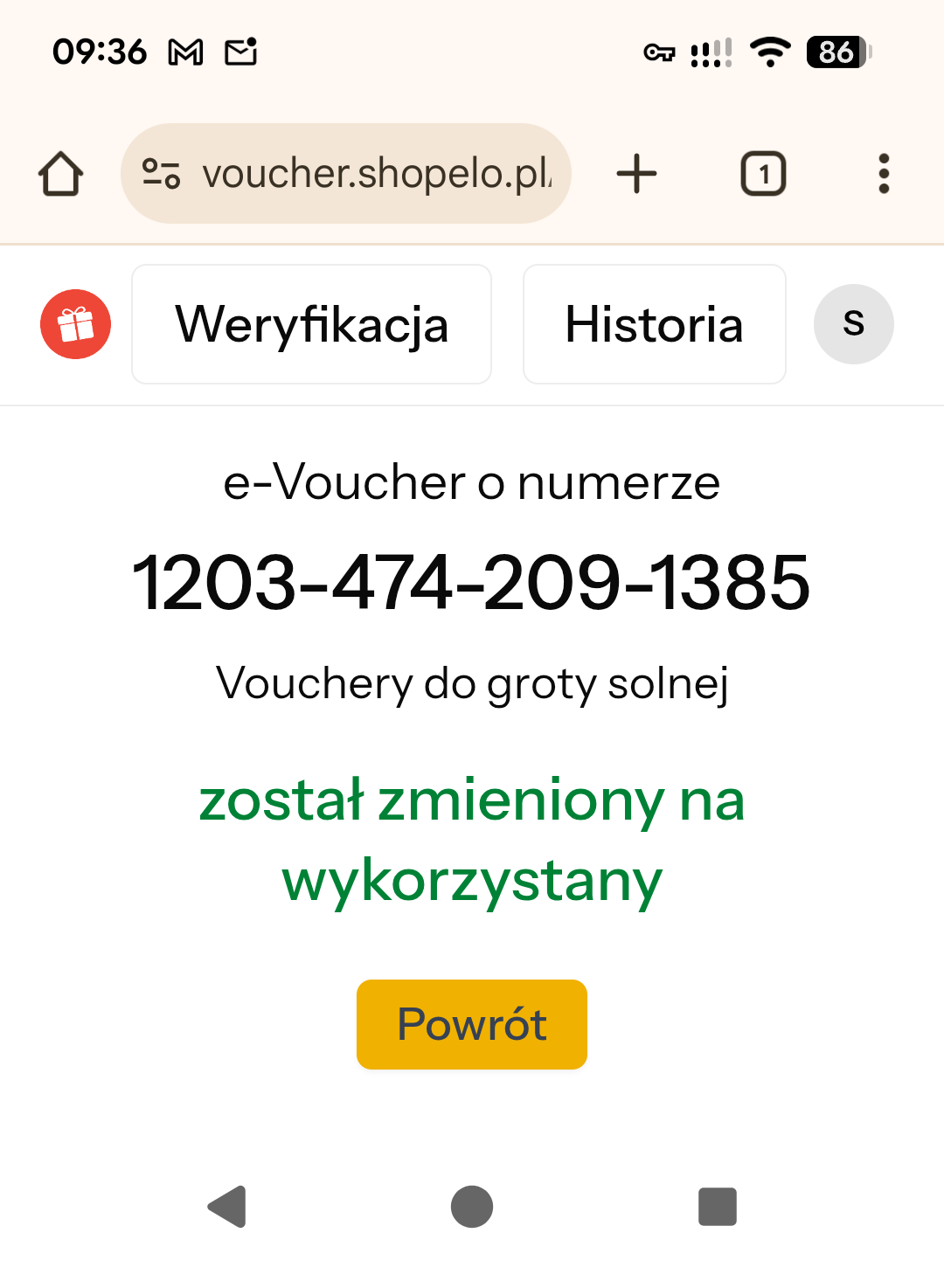
4. Jeśli e-Voucher ma być zmieniony na wykorzystany kliknij na „Tak – zmień status na wykorzystany” a pojawi się strona potwierdzająca fakt wykorzystania e-Vouchera.
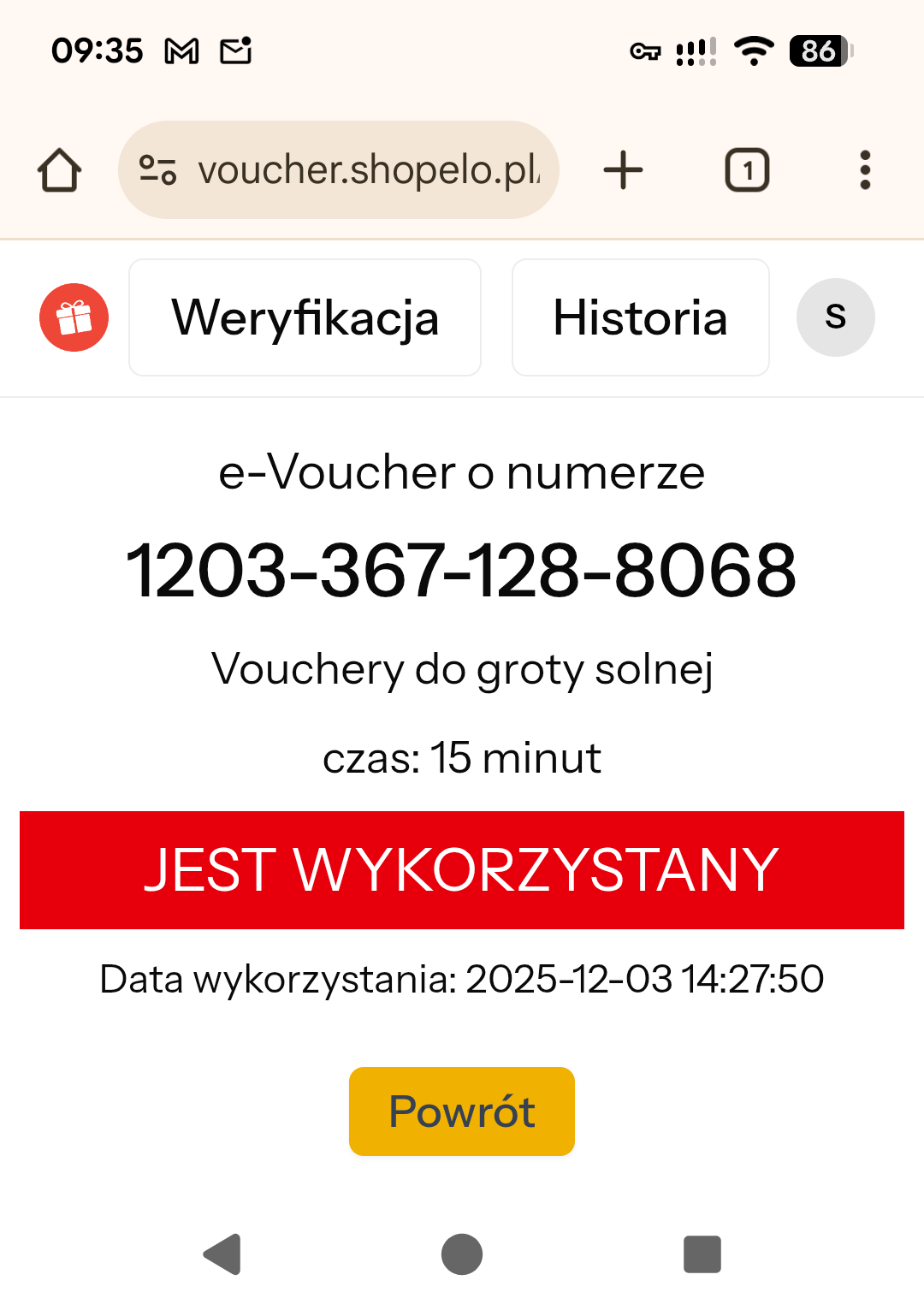
5. Jeśli natomiast e-Voucher dostarczony przez klienta został już wcześniej wykorzystany to pojawi się stosowna informacja wraz z informacją kiedy e-Voucher został wykorzystany.
Aby sprawdzić poprawność e-Vouchera dostarczonego przez klienta (ręczne wprowadzenie numeru).
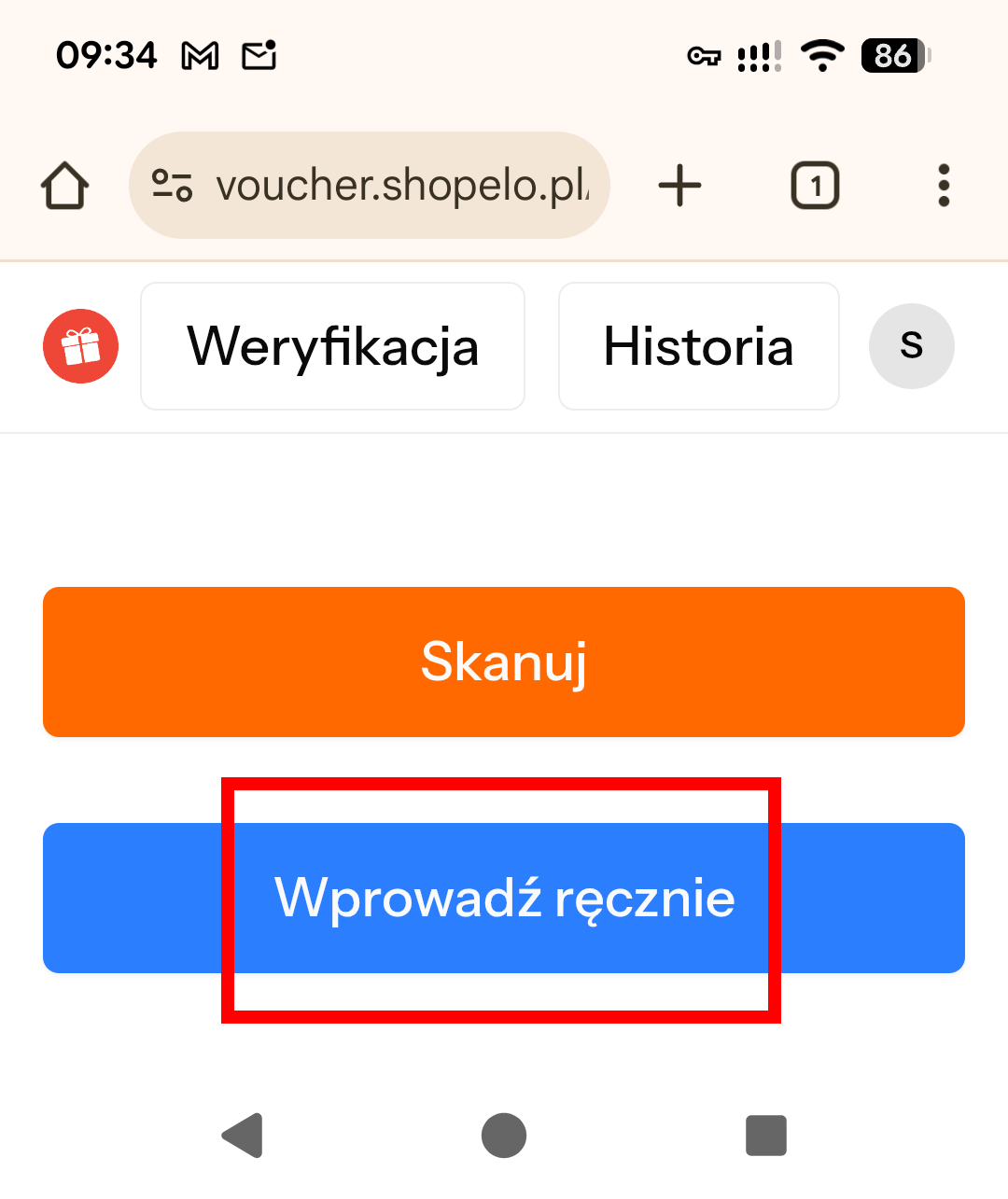
1. Przejdź do sekcji Wprowadź ręcznie
2. W sekcji Numer e-Vouchera wpisz numer e-Vouchera a następnie kliknij przycisk SPRAWDŹ. Nie musisz numeru e-Vouchera oddzielać myślnikami.
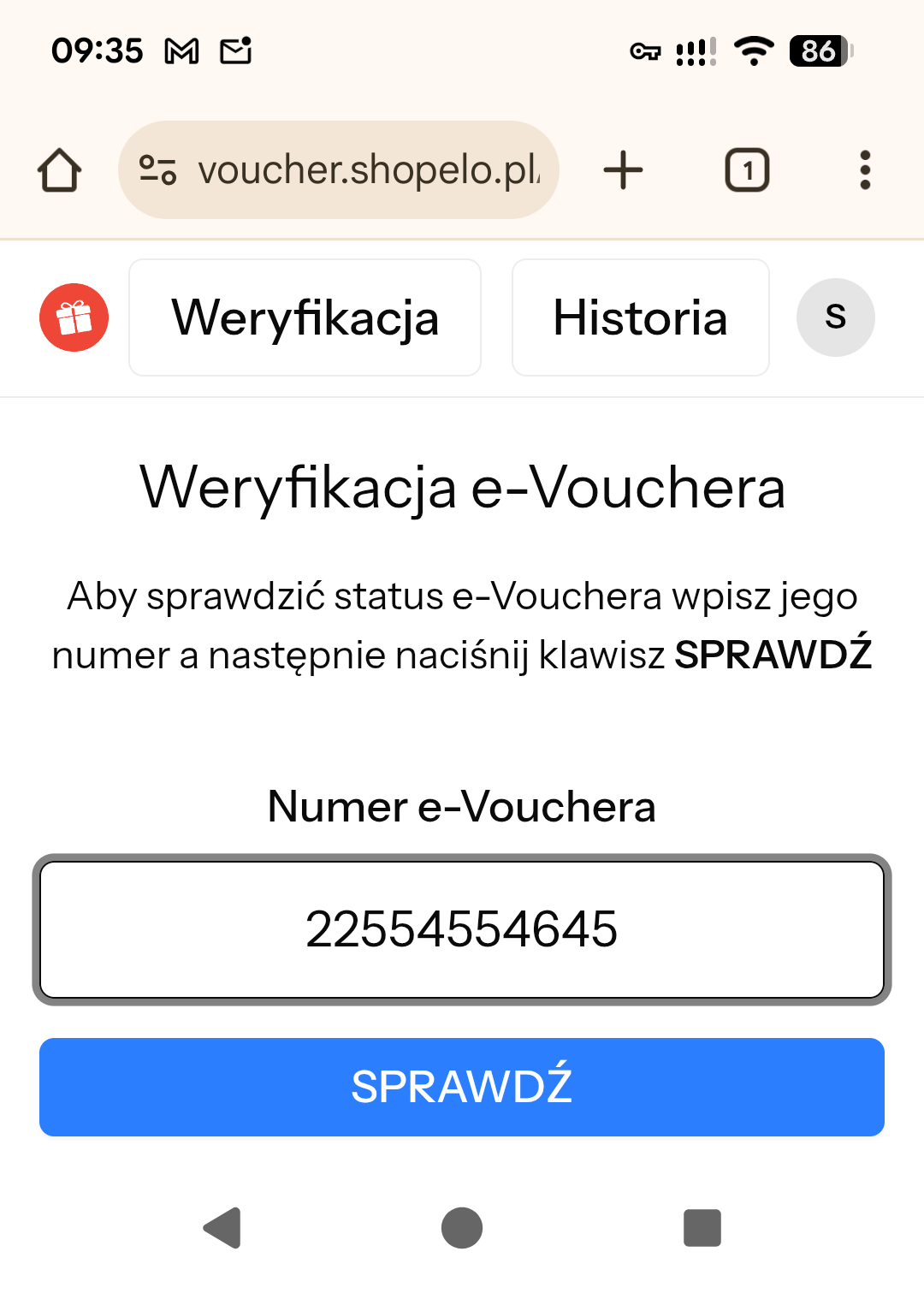
3. W przypadku, gdy ręcznie wpisany numer e-Vouchera okaże się niepoprawny – pojawi się stosowna informacja. Popraw wpisany numer i kliknij SPRAWDŹ.
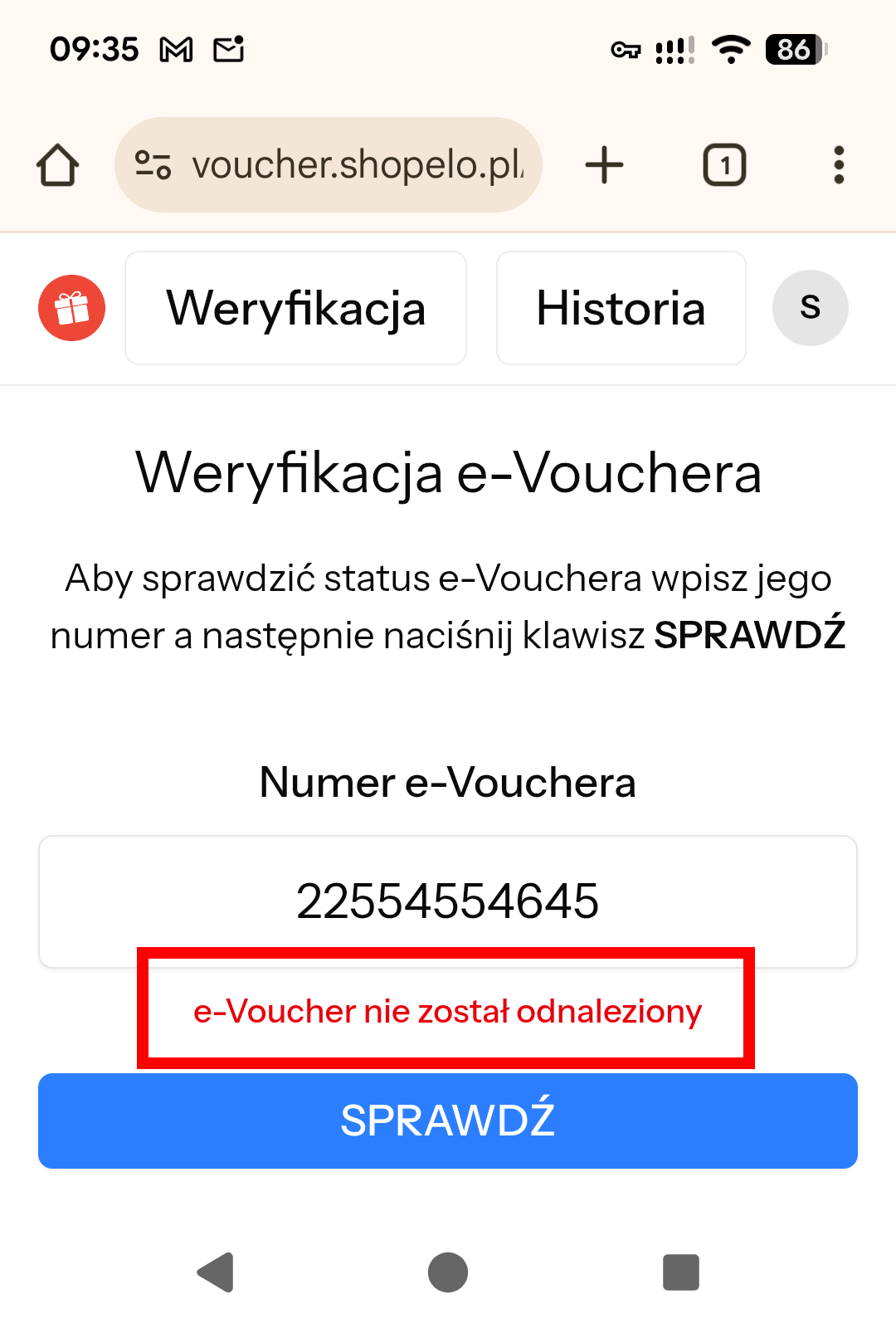
4. Gdy ręcznie wpisany numer e-Vouchera będzie poprawny to system pobierze informacje o e-Voucherze i pokaże na ekranie telefonu takie dane jak:
- jaka usługa jest przedmiotem e-Vouchera oraz jaki jest jej wariant (jeśli e-Voucher posiada przypisany wariant)
- czy e-Voucher jest niewykorzystany (kolor zielony) czy też został już wykorzystany przez klienta (kolor czerwony),
- jeśli jest to e-Voucher umożliwiający na wielokrotne skorzystanie z wykupionej usługi pojawi się informacja ile razy z danej usługi klient skorzystał oraz ile jeszcze razy może skorzystać z wykupionej usługi (w naszym wypadku jest to informacja: 6/12 co oznacza, że klient może z wykupionej usługi skorzystać 12 razy i skorzystał już 6 razy).
- sekcja umożliwiająca na zmianę e-Vouchera na wykorzystany
5. Jeśli e-Voucher ma być zmieniony na wykorzystany kliknij na „Tak – zmień status na wykorzystany” a pojawi się strona potwierdzająca fakt wykorzystania e-Vouchera.
6. Jeśli natomiast e-Voucher dostarczony przez klienta został już wcześniej wykorzystany to pojawi się stosowna informacja wraz z informacją kiedy e-Voucher został wykorzystany.
Sekcja „Historia”
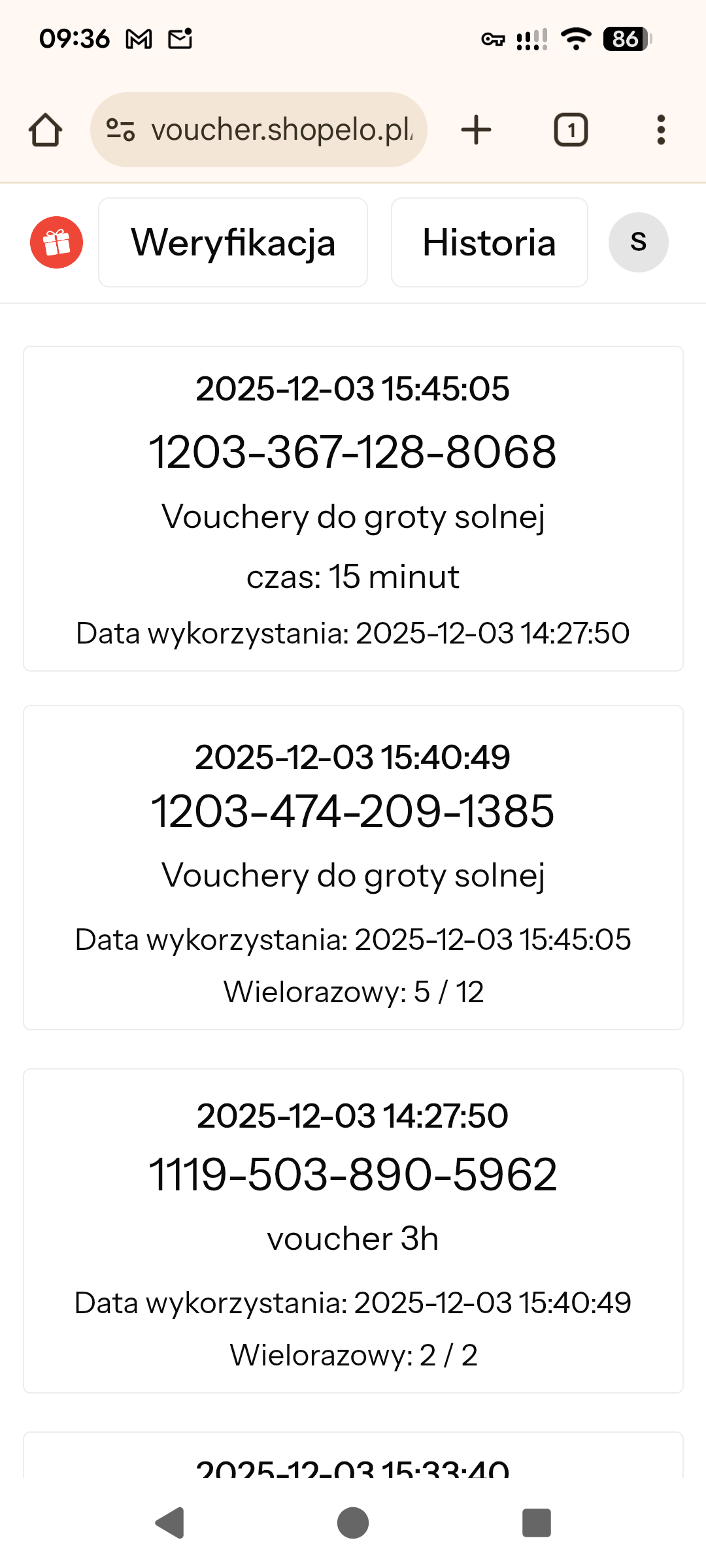
W sekcji „Historia” pokazanych jest 10 ostatnich obsłużonych e-Voucherów przez operatora. Opcja ta ma pomóc operatorowi w sprawdzeniu, czy i ile razy ostatni e-Voucher został zmieniony na „Wykorzystany” oraz kiedy to było.
Pełna historia obsługi danego e-Vouchera wraz z informacją przez kogo status „Wykorzystany” został zmieniony dostępna jest w Panelu Administracyjnym po stronie zamówienia.
Log operacji
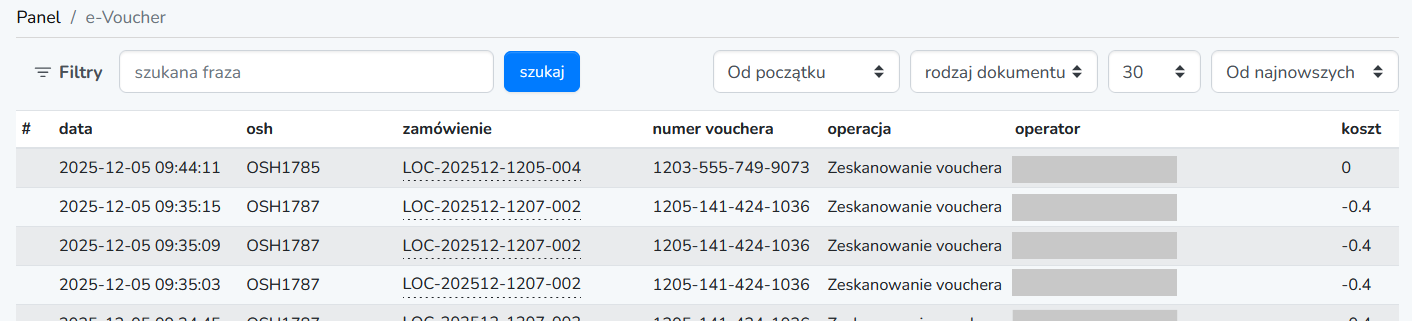
Wykaz wszystkich operacji związanych z e-Voucherami (np. generacja vouchera, zeskanowanie e-Vouchera) oraz powstałymi w związku z tymi operacjami koszta dostępne są w sekcji Raporty → e-Voucher.
FAQ
Czy istnieje możliwość automatycznego wystawiania rachunku/faktury po otrzymaniu płatności za e-Voucher?
Tak – jak najbardziej istnieje możliwość uruchomienia procedury automatycznego wystawienia rachunku czy też faktury po przyjęciu płatności za e-Voucher. W tym celu wystarczy uruchomić integrację z usługą Shopelo Faktury która odpowiada za automatyzację procedury fiskalizacji sprzedaży. Dodatkowo – korzystając z integracji Shopelo Faktury wystawiony dokument sprzedaży automatycznie przesyłany jest do klienta na podany podczas zakupu e-vouchera email a dodatkowo – wystawiony dokument sprzedaży za e-voucher dostępny jest w Panelu Administracyjnym na karcie zamówienia dzięki temu w jednym miejscu znajdują się wszystkie istotne informacje dotyczące złożonego przez klienta zamówienia.
Klient twierdzi, że nie dostał zakupionego e-Vouchera.
Czasami zdarza się, że wiadomość z e-Voucherem trafia automatyczne do jakiegoś folderu i wiadomość nie jest od razu pokazywana w poczcie klienta. Czasami zdarza się, że klient podał nieprawidłowy adres email popełniając np. literówkę w adresie swojej poczty elektronicznej.
Jeśli klient nie popełnił literówki w swoim adresie email to na karcie zamówienia na samej górze znajduje się przycisk „Ponów wysyłkę zamówienia”. Oznacza to, że na podany w zamówieniu e-mail zostanie ponownie wysłany e-Voucher który został do klienta wysłany w chwili dokonania płatności.
Jeśli klient popełnił literówkę w swoim adresie email to w pierwszej kolejności dokonaj edycji podanego przez klienta adresu email w sekcji Dane klienta (przycisk: Zmień dane) a następnie skorzystaj z przycisku „Ponów wysyłkę zamówienia” aby wysłać e-Voucher na nowy adres email.
Ponowna wysyłka zamówienia nie resetuje ani nie zmienia parametrów zakupionego e-Vouchera.
Czy istnieje możliwość abym utworzył e-Voucher ręcznie?
Tak – istnieje możliwość aby utworzyć samodzielnie e-Voucher korzystając z opcji „Utwórz zamówienie” dostępne w sekcji „ZAMÓWIENIA”. Ręcznie utworzone zamówienie jest to tzw. zamówienie lokalne. Możesz utworzyć zamówienie ręcznie w którym to możesz ustalić własną cenę na dany produkt oraz utworzyć do 50 sztuk e-Vochera w jednym zamówieniu. Dodatkowo – tworząc zamówienie ręcznie możesz zdecydować jaka ma być forma płatności za tak utworzone zamówienie – czy klient ma dokonać płatności elektronicznie (np. BLIK`iem), przelewem bankowym na wskazany przez Ciebie rachunek bankowy czy też ręcznie zmienisz status zamówienie na opłacone.
Co dzieje się jak klient kupił e-Voucher
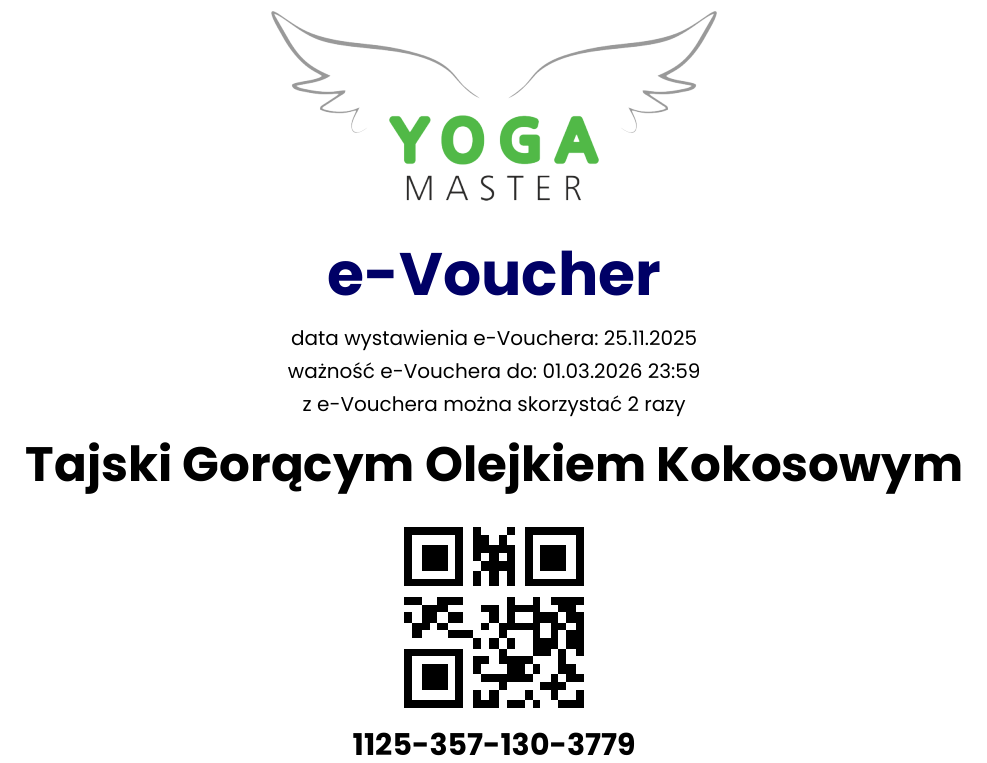
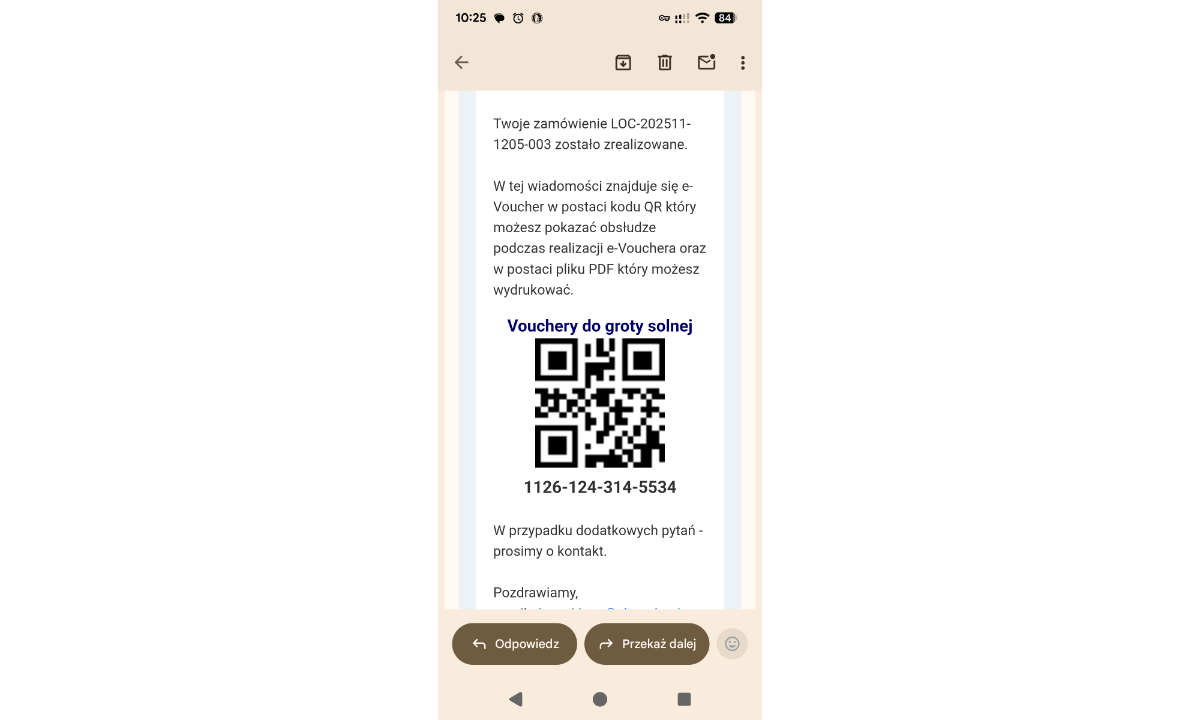
Gdy klient dokonuje zakupu e-Vouchera na Twojej stronie to po złożeniu zamówienia (a jeszcze przed dokonaniem płatności) dostaje e-mail z wiadomością o złożonym zamówieniu w której znajdują się wszystkie szczegóły zamówienia wraz z linkiem do dokonania płatności (gdy wybrał płatność elektroniczną) lub też numerem rachunku bankowego (jeśli udostępniona została taka forma płatności i klient ją wybrał). Po dokonaniu płatności po kilku sekundach klient otrzymuje wiadomość w której znajduje się unikalny kod e-Vouchera, kod QR oraz e-Voucher w formacie PDF. Jeśli klient samodzielnie będzie korzystał z zakupionego e-Vouchera to najlepszą formą obsługi zamówienia jest pokazanie kodu QR z wiadomości email a obsługa korzystając z mobilnej aplikacji zeskanuje pokazany przez klienta kod QR i po chwili pojawią się wszystkie informacje związane z danym e-Voucherem – czy jest ważny, czy jest wykorzystany a jeśli jest to e-Voucher pozwalający na skorzystanie kilkukrotnie z danej usługi to pokazana zostanie informacja ile razy klient korzystał już z usługi.
Tak wygląda przykładowy e-Voucher na telefonie w programie Gmail
Jak utworzyć wewnętrzne zamówienie na e-Vouchery typu „gratis”
Jeśli chcesz utworzyć zamówienie z e-Voucherem które nie wymaga opłacenia przez klienta (bo jest to np. e-Voucher gratis, utworzony przez biuro w punkcie stacjonarnym lub też np. jest to nagroda w konkursie) to możesz to zrobić korzystając z następującej instrukcji. Pamiętaj! Do zamówienia typu „gratis” nie jest wystawiany dokument sprzedaży.
1. Przejdź do sekcji Zamówienia
2. Kliknij Utwórz zamówienie
3. W sekcji Klient uzupełnij wymagane pola lub też wybierz klienta dla którego już wcześniej było realizowane zamówienie.
4. W sekcji Produkty wybierz produkty dla których e-Vouchery chcesz przesłać do wybranego klienta.
5. W sekcji Płatność wybierz Płatności elektroniczne a w sekcji Dostawa wybierz Przesyłka elektroniczna.
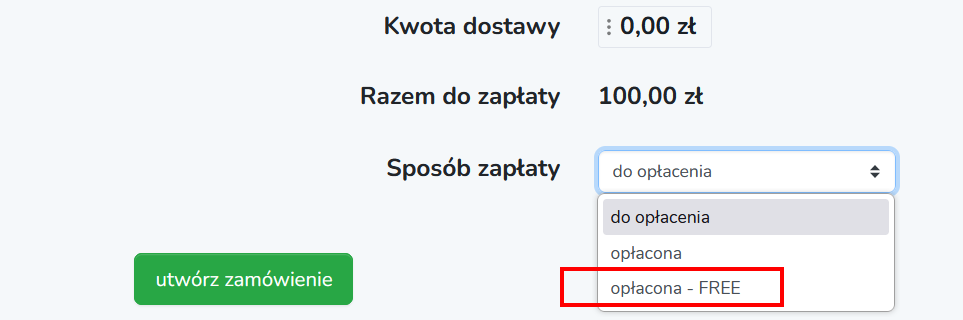
6. Na samym dole w sekcji Sposób zapłaty wybierz opłacona – FREE.
7. Kliknij Utwórz zamówienie a email z e-Voucherem zostanie automatycznie wysłany na podany w sekcji Klient adres email.