Jak uruchomić integrację z InPost Pay
W tym rozdziale dowiesz się jak uruchomić płatności InPost Pay
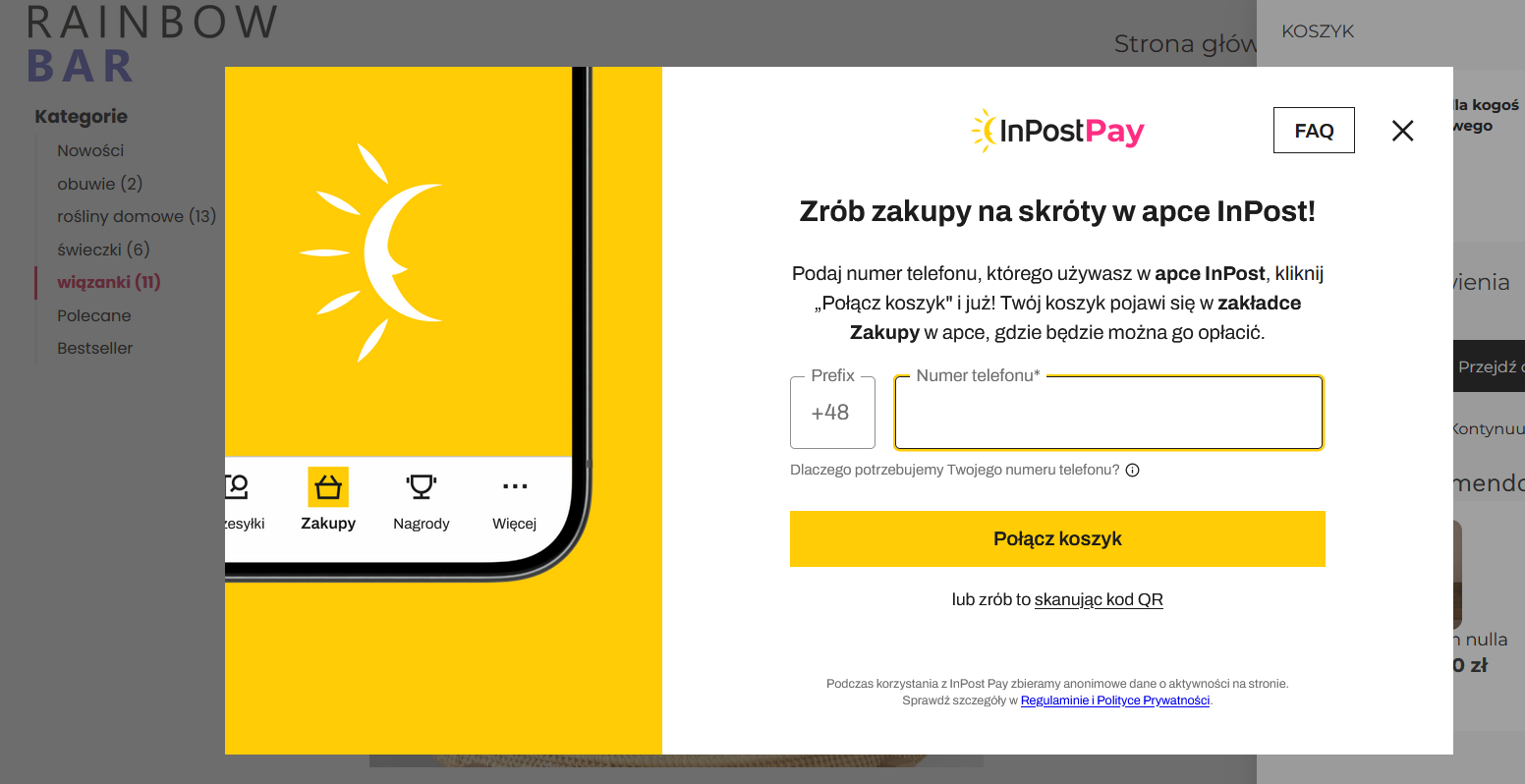
Usługa InPost Pay to nowoczesnej podejście realizowane przez firmę InPost która łączy możliwość dokonywania zakupów w sklepie internetowym z finalizacją zamówienia bezpośrednio po stronie aplikacji InPost Mobile która wykorzystana jest do zarządzania przesyłkami do Paczkomatów InPost i przesyłkami kurierskimi. Dzięki temu, iż aplikacja ma wszystkie dane kupującego – nie musi on podawać żadnych danych a wszystkie niezbędne dane konieczne do realizacji zamówienia przekazywane są bezpośrednio do sklepu przez aplikację i InPost Pay.
Uwaga! Warunkiem uruchomienia usługi InPost Pay jest podpisanie z firmą InPost umowy na świadczenie usług w zakresie realizacji przesyłek w ramach InPost Paczkomat oraz InPost Kurier. Jeśli chcesz dowiedzieć się czy spełniasz kryteria pozwalające na uruchomienie usługi InPost Pay - skontaktuj się z firmą InPost pisząc na adres bok.pay@inpost.pl.
Jak uruchomić płatności
Aby uruchomić płatność InPost Pay w pierwszej kolejności należy skontaktować się z firmą InPost która przeprowadzi proces rejestracji i weryfikacji w usłudze InPost Pay. W momencie, gdy Twoje konto zostanie poprawnie zweryfikowane wykonaj następujące kroki:
1. Zaloguj się do InPost Pay - https://merchant.inpost.pl
2. Uzupełnij dane sklepu.
3. Kliknij w żółty przycisk EDYTUJ w prawym górnym rogu strony, aby uzupełnić szczegółowe dane wymagane do wygenerowania kluczy integracyjnych.
4. W sekcji Technologia wybierz API Integration a następnie podaj adres URL widoczny w Panelu Administracyjnym Twojego sklepu na Shopelo w sekcji odpowiadającej za integrację z punktem płatności InPost Pay.
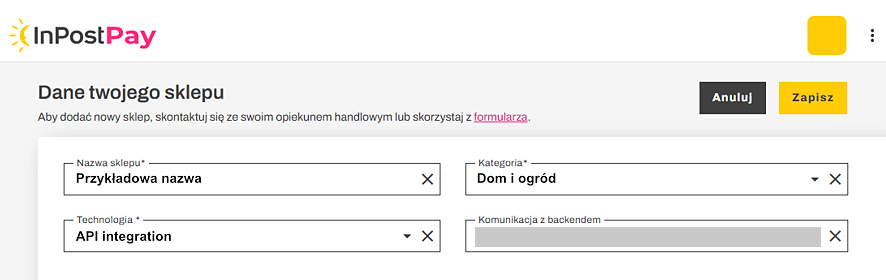
5. Zapisz dane klikając ZAPISZ w prawym górnym rogu
6. Wygeneruj klucze integracyjne (credentials) w sekcji Klucze InPost Pay
7. Zapisz wygenerowane klucze Client ID oraz Client Secret.
8. Zapisz dodatkowo takie dane jak: POS ID oraz Merchant Client ID.
Po wykonaniu wszystkich kroków na stronie InPost Pay zaloguj się do Panela Administracyjnego swojego sklepu aby aktywować integrację.
1. Zaloguj się do Panela Administracyjnego swojego sklepu.
2. Przejdź do sekcji Ustawienia → Integracje: Punkt płatności
3. Kliknij przycisk dodaj integrację a z dostępnej listy wybierz InPost Pay i kliknij dodaj.
4. Pojawi się sekcja z parametrami niezbędnymi do wypełnienia. Informacje, które należy podać znajdują się w serwisie InPost Pay.
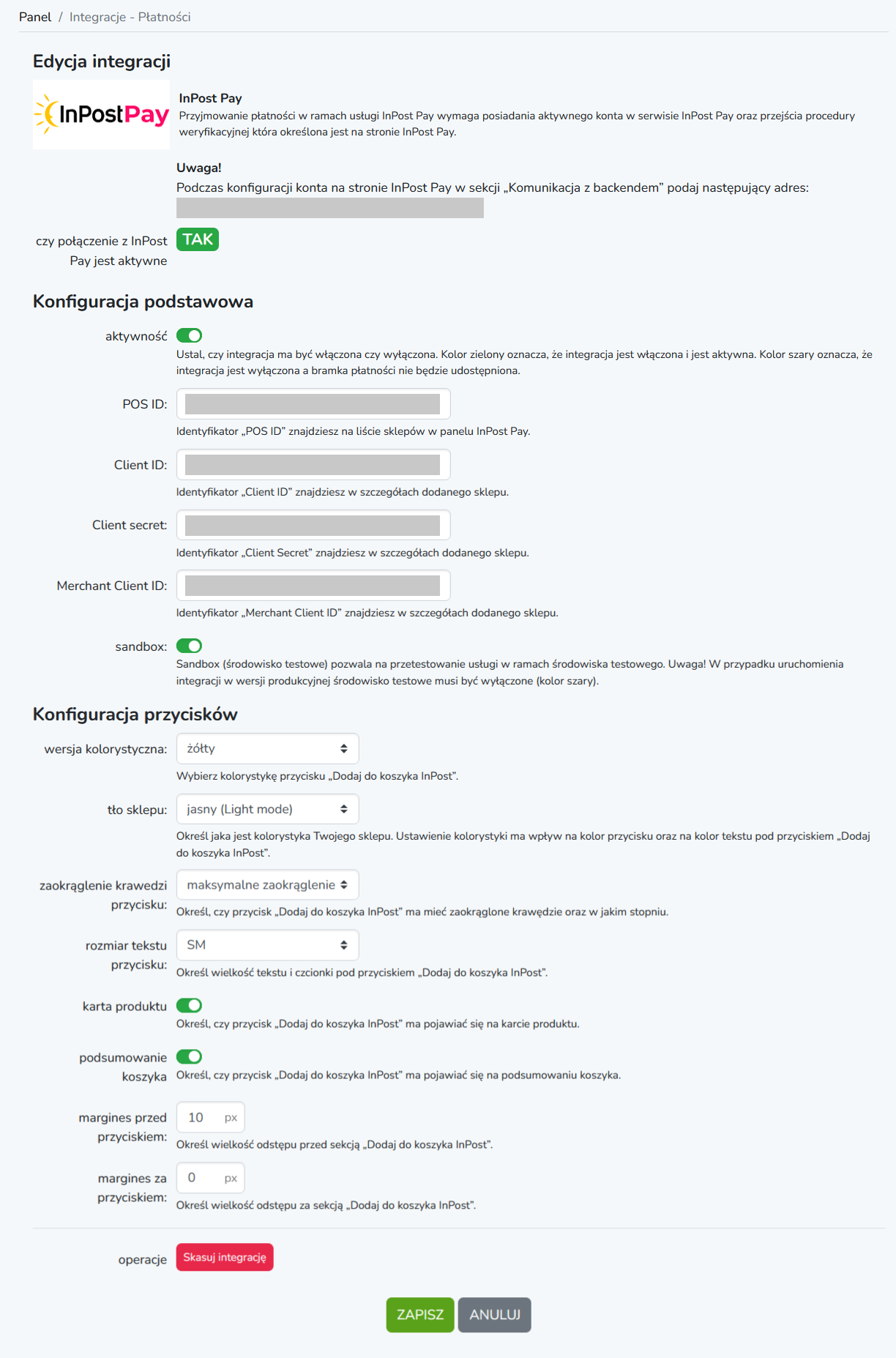
5. Podaj dane w polach: POS ID, Client ID, Client secret oraz Merchant Client ID.
6. W sekcji Konfiguracja przycisków wybierz dostępne parametry w zakresie wersji kolorystycznej przycisku Dodaj do koszyka InPost, metoda zaokrąglenia przycisku i inne dostępne parametry.
7. Kliknij przycisk Zapisz aby zapisać wprowadzone dane do integracji.
8. Przejdź na stronę swojego sklepu a następnie wybierz dowolny produkt.
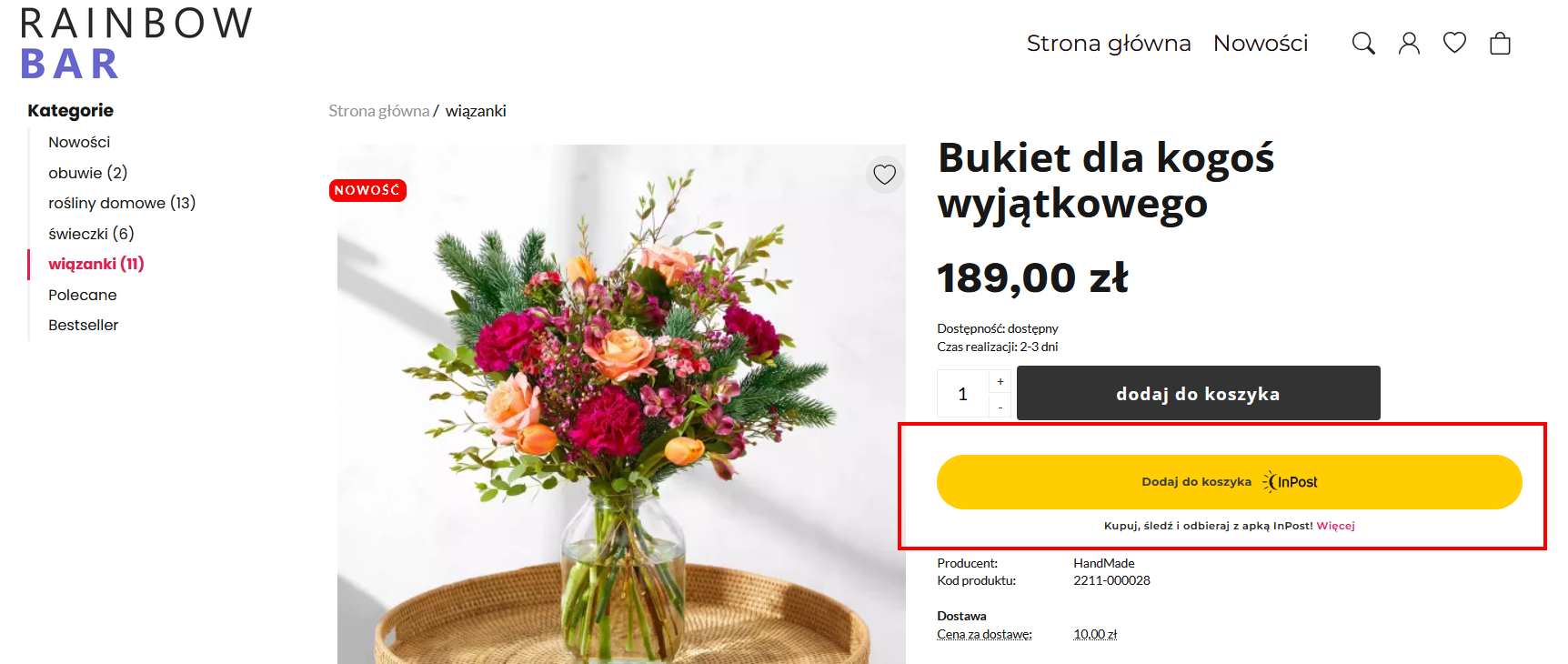
9. Odszukaj przycisk Dodaj do koszyka InPost. Jeśli przycisk Dodaj do koszyka InPost pojawił się oznacza to, że integracja jest gotowa i Twoi klienci mogą już korzystać z usługi InPost Pay.
Konfiguracja dostawy
Po dodaniu integracji InPost Pay należy skonfigurować opcje dostawy dostępne w sekcji Konfiguracje → Cennik dostaw. Przejdź do cennika dostaw a następnie dokonaj edycji formy dostawy w metodzie dostawy widocznej jako Przesyłka kurierska w kolumnie Dostawca przypisując domyślnego przewoźnika w sekcji Preferowany przewoźnik na InPost Kurier. Bez dokonania tej zmiany informacje o możliwych formach dostawy nie będą przekazywane do aplikacji na telefonie firmy InPost a klient nie będzie miał możliwości wyboru preferowanej formy dostawy (Paczkomat czy też przesyłka kurierska).
Na samym końcu – zapisz każdy z dostępnych cenników aby dokonać automatycznego łączenia cennika z usługą InPost Pay
Błędy i problemy
Widget InPost Pay nie wyświetla się przy niektórych produktach
W pierwszej kolejności sprawdź, czy produkt w którym nie wyświetla się widget InPost Pay nie jest produktem cyfrowym lub też nie została włączona opcja tylko odbiór własny w sekcji Dostawa na karcie produktu w Panelu Administracyjnym Twojego sklepu.