Jak uruchomić integrację z Google Merchant Center Next
W tym rozdziale dowiesz się jak połączyć swój e-sklep z usługą Google Merchant Center Next
Usługa Google Merchant Center Next oferowana przez wyszukiwarkę Google pozwala na zareklamowanie produktów dostępnych w sklepie internetowym w usługach oferowanych przez wyszukiwarkę Google.
Aby uruchomić integrację z usługą Google Merchant Center Next
1. Przejdź do sekcji Ustawienia → Integracje - Porównywarki Cen
3. Kliknij dodaj integracje
4. Z listy wybierz Google Shopping a następnie kliknij Kontynuuj
5. Wybierz ikonę edycji

6. W sekcji Interwał generacji wybierz co jaki czas mają być przygotowywane dane
7. W sekcji Wybór danych wybierz czy mają być wybierane tylko produkty oznaczone przełącznikiem Google Shopping, tylko aktywne produkty oznaczone przełącznikiem Google Shopping czy też wszystkie dostępne produkty
8. W sekcji Zdjęcia produktu wybierz czy do usługi Google Shopping ma być przekazywane tylko pierwsze zdjęcie z karty produktu czy też wszystkie dostępne zdjęcia
9. W sekcji Jako g:description wybierz czy do usługi Google Shopping ma być przekazywany krótki czy też długi (pełny) opis produktu.
10. W sekcji Czy uwzględniać warianty wybierz czy mają być brane pod uwagę warianty czy tylko produkt główny
11. Kliknij Zapisz aby zapisać konfigurację integracji.
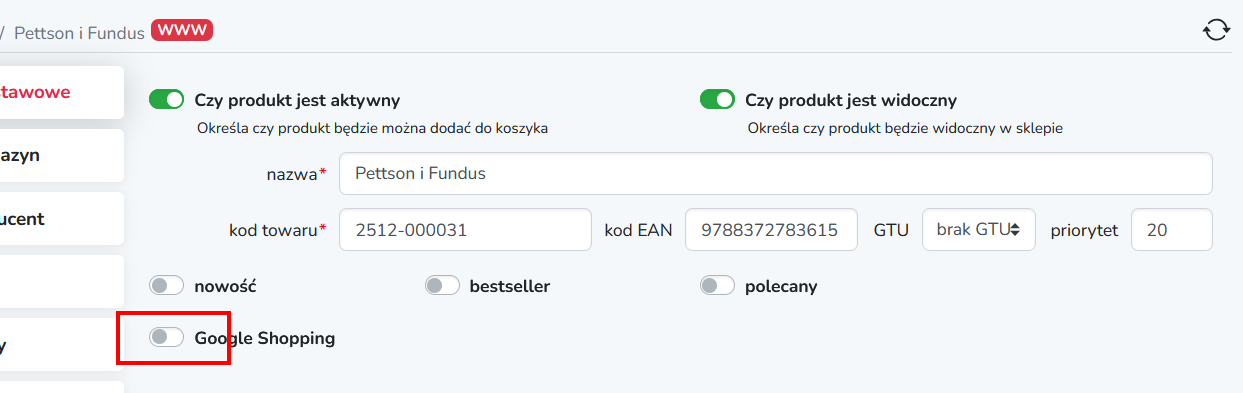
Jeśli w sekcji Wybór danych została wybrana opcja produkty oznaczone Google Shopping lub tylko aktywne produkty oznaczone Google Shopping to należy przejść do produktu który ma być dodany do pliku pobieranego przez Google Merchant Center Next a następnie należy w sekcji Informacje podstawowe zmienić przełącznik Google Shopping z koloru szarego na kolor zielony.
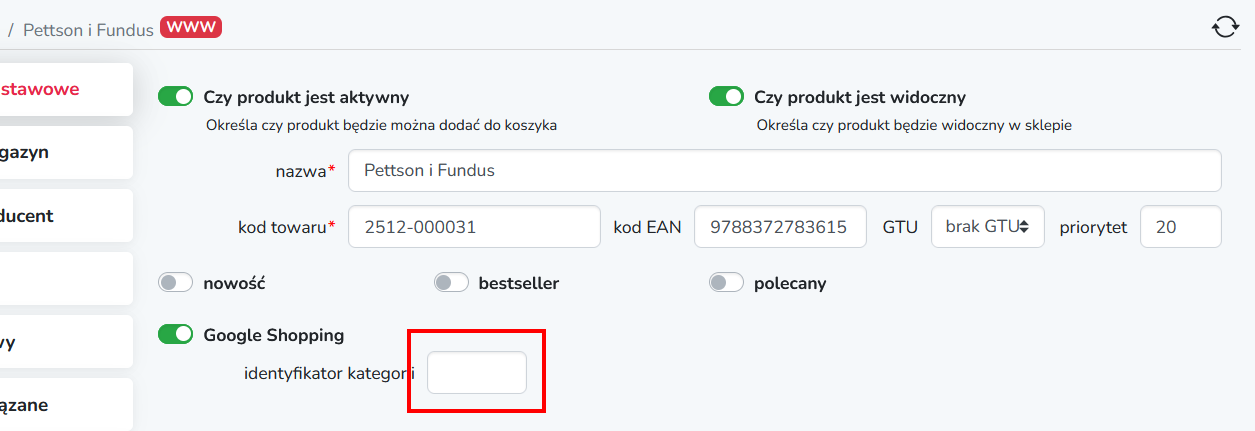
W momencie zmiany przełącznika z koloru szarego na kolor zielony w sekcji Google Shopping pojawi się dodatkowe pole umożliwiające podanie identyfikatora kategorii.
Lista dostępnych identyfikatorów kategorii dostępna jest pod adresem: https://www.google.com/basepages/producttype/taxonomy-with-ids.pl-PL.txt
Jeśli nie jesteś w stanie przyporządkować identyfikatora kategorii do swojego produktu – pozostaw te pole niewypełnione.
Jak zaktualizować plik do usługi Google Merchant Center Next
Jeśli dokonałeś modyfikacji ustawień i nie chcesz czekać do automatycznej aktualizacji pliku możesz wymusić aktualizację ręcznie. W tym celu:
1. Przejdź do sekcji Ustawienia → Integracje - Porównywarki Cen
2. Na dostępnej liście wybierz integrację Google Shopping a następnie kliknij na ikonę generacji pliku

3. Plik został utworzony zgodnie z bieżącą konfigurację uwzględniając wybrane dane.